음악 파일을 폰에 넣었는데 앨범 커버 자리가 비어 있거나, 엉뚱한 그림이 박혀 있는 경우다. 폰의 음악 앱에서 그림만 바꾸려고 찾아봐도 그런 메뉴가 없다.
앨범아트는 앱이 가진 정보가 아니라 mp3 파일 안에 들어 있다. 파일 안쪽의 태그 영역에 이미지가 통째로 박혀 있고, 음악 앱은 그걸 읽어서 보여주기만 한다. 그래서 파일을 고쳐야 바뀐다. 가사도 같은 자리에 들어간다. PC에서 Mp3tag로 앨범아트와 가사를 넣는 방법을 한글 화면 기준으로 정리했다.
앨범아트가 파일 안에 있다는 게 무슨 뜻인가
- 그림을 바꾸면 파일 용량이 늘어난다. 이미지가 파일 안에 복사돼 들어가기 때문이다
- 파일을 다른 폰이나 PC로 옮겨도 그림이 따라간다
- 같은 파일 하나에 커버를 여러 장 넣을 수도 있다. 앞면·뒷면 같은 종류를 구분해 저장한다
- 폰 음악 앱에서 그림만 따로 바꾸는 건 대체로 안 된다. 파일을 고치는 게 확실하다
앨범아트가 아예 안 나오거나 여러 곡에 같은 커버가 나오는 현상은 원인이 따로 있다. 이 블로그에 정리해 둔 글이 있다.
Mp3tag 준비
공식 사이트에서 받는다. 윈도우용이 기본이고 맥용은 별도 사이트에서 안내한다.
| 항목 | 내용 |
|---|---|
| 공식 주소 | mp3tag.de |
| 최신 버전 | 3.35.1 (64비트 / 32비트) |
| 지원 윈도우 | 11, 10, 8.1, 8, 7 |
| 맥 | 별도 버전 (mp3tag.app에서 안내) |
공식 페이지는 후원을 안내하고 있다. 받아서 쓰는 데 제한을 두는 문구는 없다.
한국어 화면으로 쓰기
Mp3tag는 한국어를 포함해 36개 언어를 함께 담고 있다. 따로 받을 필요가 없고, 설치할 때 시스템 언어에 따라 한국어로 시작하는 경우도 있다.
언어를 바꾸는 곳은 파일 → 설정 (Ctrl+O) 안의 언어 항목이다. 영어 화면에서는 Options → Language다. 공식 문서 설명은 이렇다.
여기에서 Mp3tag 화면에 쓸 언어를 고른다. 목록에서 활성 언어를 바꾸면 Mp3tag를 다시 시작한 뒤에 새 언어가 적용된다.
고르고 나서 프로그램을 다시 켜야 바뀐다. 바로 안 바뀐다고 다시 누르지 않아도 된다.
한국어 화면에서는 cover를 앨범아트로 옮겨 놓았다. 아래는 이 글에 나오는 메뉴의 한글·영어 대조다.
| 한국어 | 영어 | 단축키 |
|---|---|---|
| 파일 → 디렉터리 변경 | File → Change directory... | Ctrl+D |
| 파일 → 태그 저장 | File → Save tag | Ctrl+S |
| 파일 → 설정 | Options | Ctrl+O |
| 앨범아트 추가... | Add cover... | |
| 앨범아트 제거 | Remove cover | |
| 앨범아트 추출... | Extract cover... | |
| 앨범아트 수정... | Adjust cover | |
| 앨범아트 종류 설정 | Set cover type | |
| 앨범아트 설명 설정... | Set cover description... | |
| 앨범아트 잘라내기 / 복사 / 붙여넣기 | Cut / Copy / Paste cover | |
| 원래 종횡 비율 | Correct aspect ratio |
아래 본문은 영어 이름을 함께 적었다. 문제가 생겨 검색할 때는 영어 이름으로 찾는 게 자료가 훨씬 많다.
버전에 따라 없는 항목이 있다
최신 버전에는 앨범아트 교체(Replace cover) 와 앨범아트 관리(Manage covers) 가 있지만, 3.21 같은 이전 버전에는 이 두 항목이 없다. 오른쪽 클릭 메뉴에 추가·제거·추출·수정만 보인다면 그 버전이다.
없으면 이렇게 하면 된다.
- 교체 → 앨범아트 제거 하고 앨범아트 추가
- 여러 커버 관리 → 파일을 나눠 고른 뒤 제거·추가로 처리
메뉴에 두 항목이 필요하면 공식 사이트에서 최신 버전으로 올리면 된다.
앨범아트 넣기
공식 문서의 시작 순서를 따른다.
- Mp3tag를 실행하고 파일 → 디렉터리 변경(
Ctrl+D, File → Change directory...)으로 음악 파일이 있는 폴더를 연다 - 목록에서 그림을 넣을 파일을 고른다. 전부 고를 때는
Ctrl+A - 왼쪽 아래 앨범아트 창에서 오른쪽 클릭 → 앨범아트 추가...(Add cover...)를 누르고 이미지 파일을 고른다
- 파일 → 태그 저장(
Ctrl+S, File → Save tag)으로 저장한다
4번을 빼먹으면 화면에는 그림이 보이는데 파일에는 안 들어간다. 이게 가장 흔한 실수다.
앨범아트 창이 안 보이면 태그 패널 설정의 Display cover art 항목이 꺼져 있는 것이다. 공식 문서에 이 체크박스로 커버 창을 숨기고 보이게 한다고 되어 있다.
넣고 나면 앨범아트 창 오른쪽에 형식·크기·용량·종류가 표시된다. image/jpeg, 720x720, 186 KB, Front Cover 처럼 나온다. 제대로 들어갔는지는 여기를 보면 된다.
이미 있는 앨범아트를 바꾸기
앨범아트 창에서 오른쪽 클릭하면 메뉴가 나온다.
| 한국어 항목 | 영어 | 하는 일 |
|---|---|---|
| 앨범아트 추가... | Add cover... | 이미지 파일을 골라 넣는다 |
| 앨범아트 제거 | Remove cover | 고른 파일들에서 앨범아트를 지운다 |
| 앨범아트 추출... | Extract cover... | 박혀 있는 앨범아트를 이미지 파일로 꺼낸다 |
| 앨범아트 수정... | Adjust cover | 형식·크기·품질을 고친다 |
| 앨범아트 종류 설정 | Set cover type | 앞면 커버 같은 종류를 지정한다 |
| 앨범아트 설명 설정... | Set cover description... | 앨범아트에 설명을 붙인다 |
| 앨범아트 잘라내기 / 복사 / 붙여넣기 | Cut / Copy / Paste cover | 다른 파일로 옮길 때 쓴다 |
| 원래 종횡 비율 | Correct aspect ratio | 미리보기에서 비율을 맞춰 보여준다 |
| (최신 버전) 앨범아트 교체 | Replace cover | 지금 앨범아트를 바꾼다. 위치와 종류는 그대로 유지한다 |
| (최신 버전) 앨범아트 관리... | Manage covers... | 여러 파일·여러 커버를 한꺼번에 다룬다 |
바꿀 때 추가부터 누르면 안 된다. 원래 앨범아트가 남아 한 파일에 두 장이 되고, 음악 앱이 어느 쪽을 고를지는 앱마다 다르다.
- 최신 버전이면 앨범아트 교체(Replace cover)를 쓴다. 공식 문서에 위치와 종류를 유지한다고 되어 있다
- 그 항목이 없는 버전이면 앨범아트 제거 → 앨범아트 추가 순서로 한다
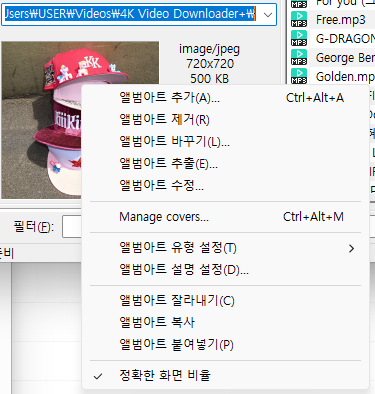
여러 파일의 앨범아트를 한꺼번에 정리하려면 앨범아트 잘라내기 / 복사 / 붙여넣기도 쓸 수 있다. 한 파일에서 복사해 여러 파일을 고른 뒤 붙여넣는 방식이다.
여러 파일에 한꺼번에 넣기
앨범 한 장을 통째로 처리할 때다. Ctrl+A로 전부 고른 뒤 앨범아트를 넣으면 고른 파일 전부에 들어간다. 저장(Ctrl+S)도 고른 파일 전부에 적용된다.
앨범아트가 섞여 있어 정리가 필요하면 최신 버전의 앨범아트 관리...(Manage covers...)를 쓴다. 공식 문서 설명은 이렇다.
이 대화상자에서 하나 또는 여러 파일에 박힌 커버를 추가·제거·교체하고 순서를 바꿀 수 있다.
순서가 있는 이유는 위에서 적은 대로 한 파일에 앨범아트가 여러 장 들어갈 수 있기 때문이다. Move up / Move down 으로 순서를 바꾼다.

앨범아트가 안 들어갈 때
형식을 먼저 본다. 공식 문서가 밝힌 넣을 수 있는 이미지 형식은 네 가지다.
jpg, jpeg, png, webp폰으로 찍은 heic, 스캔한 bmp, gif 같은 건 목록에 없다. 그림판이나 사진 앱에서 png나 jpg로 저장한 뒤 다시 넣는다.
파일이 너무 커진다면 앨범아트 창의 앨범아트 수정...(Adjust cover)을 쓴다. 공식 문서 기준으로 이렇게 조정한다.
| 설정 | 내용 |
|---|---|
| 형식 | Original(그대로) / JPEG / PNG 중 선택 |
| Quality | 목표 품질 지정 |
| Size | 픽셀 단위 크기 지정. 최대 크기 또는 최소 크기 기준 |
| 크기 조정 방식 | 비율 유지, 정사각형으로 맞추기, 정사각형으로 잘라내기 |
원본 사진을 그대로 넣으면 곡마다 몇 MB씩 붙는다. 앨범 커버는 화면에서 작게 보이므로 크기를 줄여도 차이가 잘 안 보인다.
저장이 안 되는 경우는 파일이 읽기 전용이거나 다른 프로그램이 그 파일을 쓰고 있을 때다. 음악 앱을 닫고 다시 해본다.
가사 넣기
가사도 앨범아트와 똑같다. 파일 안의 태그에 글자로 들어간다. 그래서 같은 프로그램으로 넣는다.
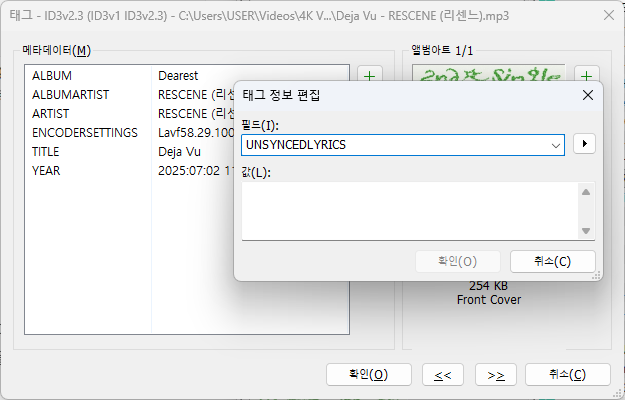
다만 가사는 기본 태그 패널에 항목이 없다. 확장 태그 창에서 넣는다.
- 파일을 고른다
Alt+T를 눌러 확장 태그 창을 연다 (영어 화면은 View → Extended Tags...)- 새로 추가 버튼을 누른다
- 필드 이름에
UNSYNCEDLYRICS를 적는다 - 값 칸에 가사를 붙여넣는다. 줄을 바꿀 때는
Ctrl+Enter - 확인하고 파일 → 태그 저장(
Ctrl+S)
Alt+T로 열면 화면 언어와 상관없이 같은 창이 열린다. 메뉴 이름을 찾을 필요가 없다.
줄바꿈이 Ctrl+Enter인 이유
값 칸에서 그냥 Enter를 누르면 창이 닫힌다. 공식 문서에 여러 줄 값은 Ctrl+Return으로 줄을 바꾼다고 되어 있다. 가사를 한 덩어리로 붙여넣는 경우에는 상관없지만, 창 안에서 직접 고칠 때 걸린다.
필드 이름을 왜 그렇게 적나
UNSYNCEDLYRICS는 Mp3tag가 쓰는 이름이고, 파일 형식별로 알아서 맞는 자리에 넣어준다. 공식 문서의 대응표는 이렇다.
| 파일 형식 | 실제 저장되는 자리 |
|---|---|
| mp3 (ID3v2.3 / 2.4) | USLT |
| m4a (MP4) | ©lyr |
| wma (Windows Media) | WM/Lyrics |
언어를 함께 지정할 수도 있다. 공식 문서가 밝힌 문법이다.
xxx||가사 내용xxx는 ISO-639-2 세 글자 언어 코드다. 한국어는 kor, 영어는 eng다. 그냥 가사만 넣어도 대부분 잘 나온다.
가사가 폰에서 안 보일 때
앱이 그 자리를 읽느냐 마느냐의 문제다. 파일에 제대로 들어갔는지는 Alt+T로 다시 열어 확인하면 된다. 값이 있는데 폰에서 안 보이면 그 음악 앱이 USLT를 읽지 않는 것이다. 가사 표시를 지원하는 앱으로 열어봐야 구분이 된다.
시간에 맞춰 흐르는 가사는 다른 것이다. UNSYNCEDLYRICS는 이름 그대로 시간 정보가 없는 가사다. 한 줄씩 따라 흐르게 하려면 시간표가 붙은 형식이 필요하고, 별도 파일(.lrc)로 두는 방식이 흔하다.
폰에서 보이게 하기
파일을 고쳤으면 폰으로 옮긴다. 그림이 파일 안에 있으니 옮기는 것만으로 따라간다.
옮겼는데 예전 그림이 그대로 보이면 폰이 예전 정보를 기억하고 있는 것이다. 파일은 이미 바뀌었으니 음악 앱을 완전히 닫고 다시 열거나, 폰을 다시 시작하면 다시 읽는다. 그래도 그대로면 위에 링크한 글의 방법을 본다.
폰에서 직접 고치고 싶으면 태그 편집 기능이 있는 앱을 따로 받아야 한다. 기본 음악 앱에는 대체로 그 기능이 없다. 여러 곡을 한꺼번에 처리하는 것도 PC가 훨씬 빠르다.
핵심 순서 요약
- 넣을 이미지를
jpg나png로 준비한다 - Mp3tag에서 파일 → 디렉터리 변경(
Ctrl+D)으로 폴더를 연다 - 파일을 고른다. 앨범 전체면
Ctrl+A - 앨범아트 창에서 오른쪽 클릭 → 앨범아트 추가... (바꾸는 경우는 앨범아트 교체, 없으면 제거 후 추가)
- 파일 → 태그 저장(
Ctrl+S)으로 저장한다 - 가사는
Alt+T로 확장 태그를 열어UNSYNCEDLYRICS필드에 넣는다 - 폰으로 옮기고, 예전 그림이 보이면 음악 앱을 다시 실행한다
출처
- Mp3tag 내려받기 (공식): https://www.mp3tag.de/en/download.html
- First Steps (Mp3tag 공식 문서): https://docs.mp3tag.de/getting-started/first-steps/
- Cover Window Context Menu (Mp3tag 공식 문서): https://docs.mp3tag.de/menus/cover/
- Manage Covers (Mp3tag 공식 문서): https://docs.mp3tag.de/manage-covers/
- Adjust Cover (Mp3tag 공식 문서): https://docs.mp3tag.de/actions/adjust-cover/
- Tag Panel (Mp3tag 공식 문서): https://docs.mp3tag.de/customization/tag-panel/
- Extended Tags (Mp3tag 공식 문서): https://docs.mp3tag.de/extended-tags/
- Tag Field Mappings Table (Mp3tag 공식 문서): https://docs.mp3tag.de/mapping-table/
- Language (Mp3tag 공식 문서): https://docs.mp3tag.de/customization/options/language/
'지식메모 > PDF·파일·프로그램 활용' 카테고리의 다른 글
| PDF 용량 줄이기 (설치 없이, 무료 프로그램, 화질 조절까지) (0) | 2026.08.15 |
|---|---|
| PDF 합치기 방법 정리 (설치 없이 무료로, Acrobat) (0) | 2026.08.14 |

